

最近イラレをアップデートして色々変わった便利な機能があったのでまとめてみました。
まとめていたらとても長くなってしまったので今回は『コンテキストタスクバーに表示されている機能』について書いていきます。
コンテキストタスクバー
コンテキストタスクバーとはオブジェクトを作成し、選択ツールで選択したオブジェクトに関連するアクションをオブジェクトの近くに表示する表示領域のことです。↓


今回のイラレの新機能には
- ・生成機能
- ・生成塗りつぶし機能
- ・パスの編集
- ・カラーパレット
- ・線
- ・オブジェクトに合ったプロパティの表示
が表示されています。
これらの機能についてどんな機能でどう使うのかまとめていきます。
生成機能

生成機能を使うと文章を打ち込むだけで自分の作成したオブジェクトの大きさでAIイラストを生成することができます。
【作成手順】

1. 長方形ツールを選択し生成したいサイズを作成
2.『生成ベクター』→生成したい内容を入力
3. 生成完了!
ベクターデータなので一枚の画像ではなくパスでの編集が可能。グループになっているので解除するかダイレクト選択ツールで調整できます。
生成塗りつぶし機能

生成塗りつぶし機能とは作成したオブジェクトを生成したイラストで塗りつぶすという機能です。
【作成手順】
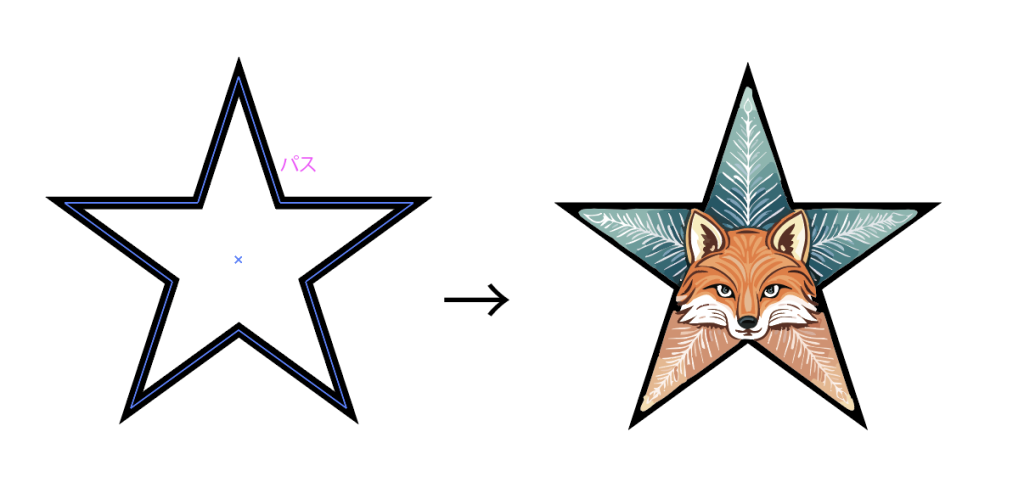
1.ペンツールやオブジェクト作成ツールで形を作る。
2.『生成塗りつぶし』→生成したい内容を入力
3.塗りつぶし完了!
これもベクターなので編集が可能。
パスの編集

パスの編集をクリックすると8つの項目が表示されます。
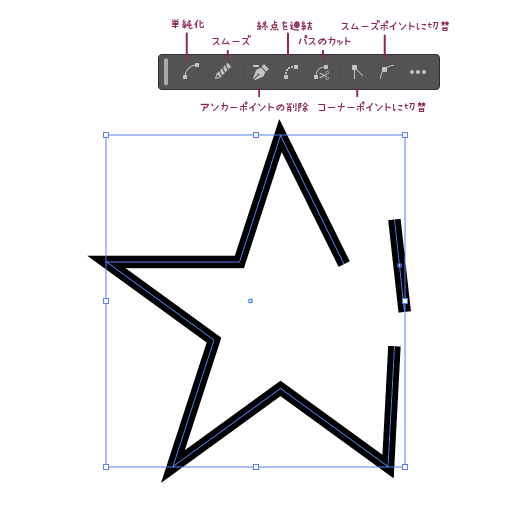
1.単純化
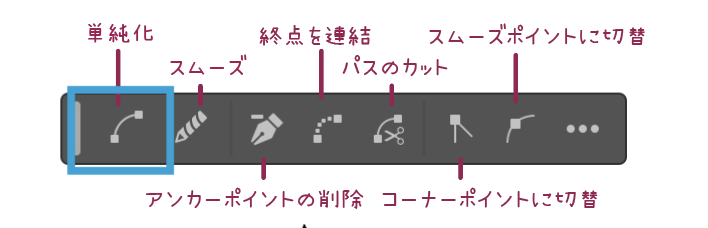
アンカーポイントの数を減らし単純化することで線をなめらかにするツールです。
バーの操作で無駄なポイントを減らすことができるのでいちいちクリックしなくていいのもいいですね。
2.スムーズ
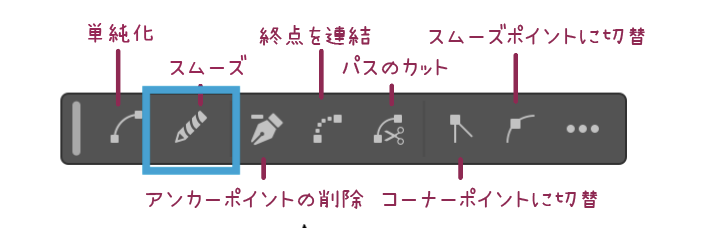
これも線を滑らかにするツールです。
単純化と似ているように見えますがスムーズはポイントを削除せず滑らかにできます。
ガタついた線を滑らかにできるのでペンツールでオブジェクトを作った時に使えそうですね。
3.アンカーポイントの削除
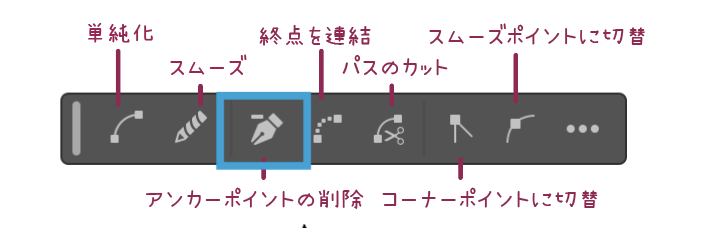
名前の通りアンカーポイントを削除するツールです。
4.終点を連結
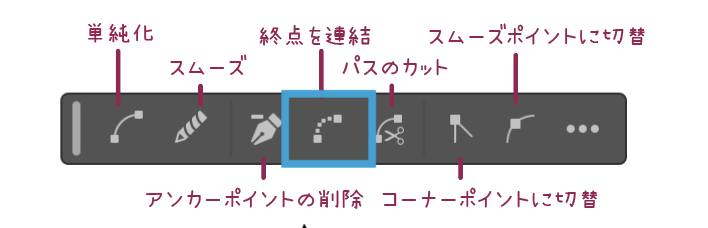
離れた線をつなげることができるツールです。
shft+クリックで選択するとツールが使えるようになります。
5.パスのカット
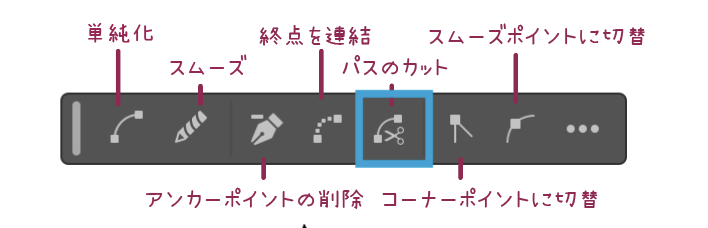
繋がっている線を切り離すことができるツールです。
ダイレクト選択ツールで選択→『パスのカット』→選択ツールで切り離した線を移動させることができます。
6.コーナーポイントに切替
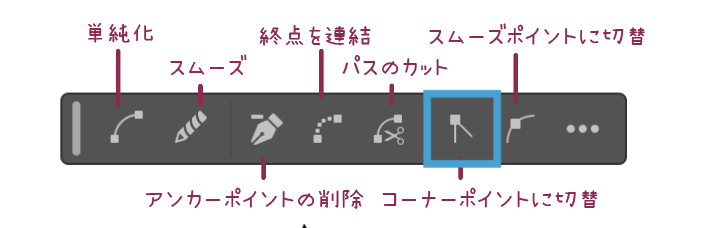
スムーズになっているポイントをコーナー(カクカク)にするツールです。
ポイントを選択→『コーナーポイント』で切り替えができます。
7.スムーズポイントに切替
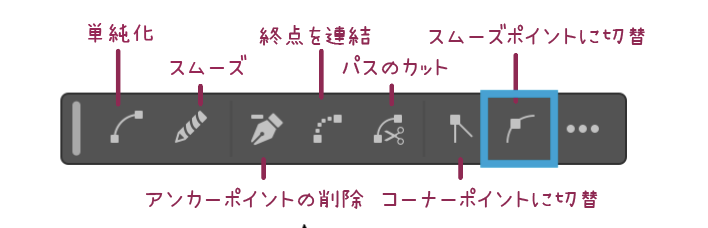
コーナーポイント(カクカク)からスムーズポイントにするツールです。
ポイントを選択→『スムーズポイントに切替』で切り替えができます。
パスの結合

『パスのカット』で切断された線をつなげるツールです。
切断されたオブジェクトを選択→『パスの結合』でつなげることができます。
最後に
今回はIllustratorの「コンテキストタスクバー」についてまとめました!
これから2025Illustratorの機能について自分なりにまとめて載せていきますので見ていただけると嬉しいです☺️